Vom Bild zur Farbpalette
So entsteht eine brauchbare Farbpalette aus einem Bild
Eine gute Bildpalette ist keine blinde Liste der häufigsten Pixel. Sie ist ein kleines editierbares System, das die visuelle Geschichte des Bildes bewahrt.
Farbpalette aus einem Bild
Wie erstellt man eine Farbpalette aus einem Bild?
Laden Sie ein klares Ausgangsbild, extrahieren Sie wenige repräsentative Farben und überarbeiten Sie das Ergebnis. Behalten Sie eine dominante Farbe, sinnvolle Begleiter, einen hellen und dunklen Anker sowie nur wichtige Akzente. Toon Tone erzeugt 5 oder 8 Farbfelder lokal im Browser, sperrt gute Töne, generiert den Rest neu und exportiert HEX, RGB, HSB, CSS oder PNG. Prüfen Sie danach jede Farbe im echten Kontext und führen Sie für Text einen getrennten Kontrasttest durch.
Die kurze Antwort
- Verwenden Sie eine klare Quelldatei und schneiden Sie Rahmen, Wasserzeichen, UI und irrelevante Hintergründe weg.
- Nutzen Sie 5 Farben für eine konzentrierte Identität und 8 für zusätzliche Akzente, Materialien, Schatten oder Zustände.
- Sperren Sie tragende Töne und generieren Sie nur Dubletten oder Artefakte neu.
- Exportieren Sie exakte HEX- oder RGB-Werte und verwenden Sie HSB als Bearbeitungshilfe.
- Eine schöne Palette beweist keine Barrierefreiheit; prüfen Sie Vorder- und Hintergrundkontrast separat.
Eine, fünf oder acht Farben auswählen
Die passende Größe richtet sich nach der Entscheidung, nicht nach der Zahl unterschiedlicher Pixel.
| Ausgabe | Geeignet für | Behalten | Beachten |
|---|---|---|---|
| 1 Messfarbe | Bestimmtes Objekt oder Pixel | Punkt und HEX | Kann Glanz, Schatten oder Kompressionsfehler sein |
| 5-Farben-Palette | Marke, kompakte UI, fokussierte Illustration | Dominant, Begleiter, hell, dunkel, Akzent | Ähnliche Töne verschwenden Rollen |
| 8-Farben-Palette | Reiche Szenen, Figuren, Daten, Zustände | Materialien, weitere Akzente, Schatten | Mehr Töne schwächen ohne Namen die Hierarchie |
Mit dem Bild beginnen, nicht mit dem Algorithmus
Die Qualität beginnt vor der Extraktion. Ein Foto mit gemischtem Licht, ein Screenshot mit Browseroberfläche oder ein komprimiertes Vorschaubild bringt Farben aus Aufnahme und Speicherung ein, nicht nur aus dem Motiv. Schneiden Sie auf den Bereich zu, dessen Stimmung oder Identität Sie wirklich erhalten wollen. Bevorzugen Sie die Originaldatei, behalten Sie beabsichtigte Lichter und Schatten und entfernen Sie dekorative Rahmen oder fremde Objekte. Wird dasselbe Produkt in warmem und kühlem Licht gezeigt, legen Sie zuerst die verbindliche Erscheinung fest. Ein Extraktor kann Pixel gruppieren, aber nicht entscheiden, welche Szene das Gestaltungsziel darstellt.
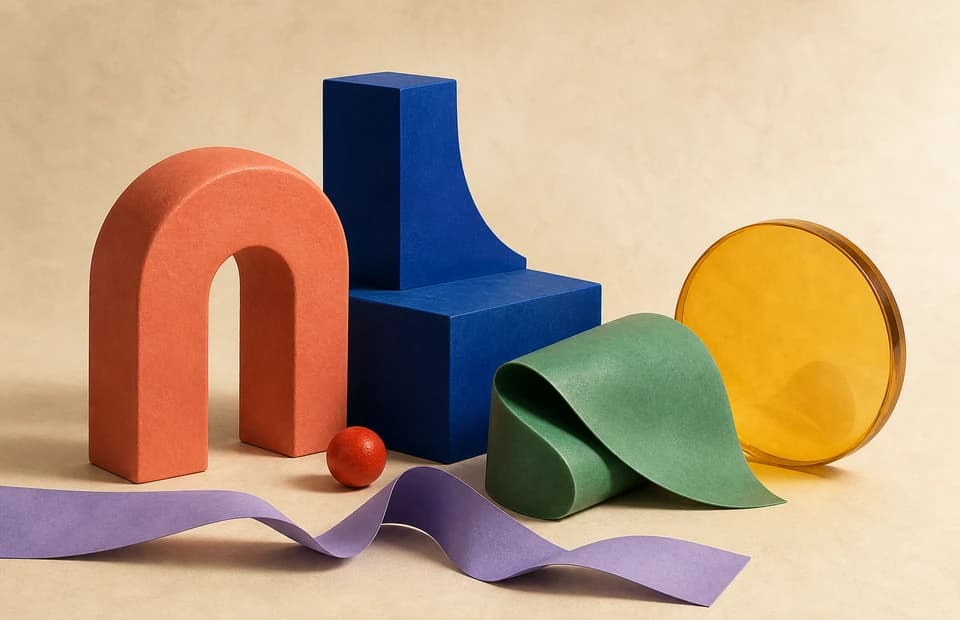
Betrachten Sie die Quelle als Miniatur und benennen Sie vor der Generierung die erwarteten Rollen. Im Beispiel trägt Koralle den warmen Vordergrund, tiefes Blau gibt Gewicht, Grün und Gelb stützen, Violett setzt einen schmalen Akzent und der warme neutrale Grund steuert die Atmosphäre. Diese Rollenkarte prüft das Ergebnis. Liefert es drei fast gleiche Beigetöne und verliert Koralle, kann es statistisch häufig, aber redaktionell falsch sein. Eine Palette modelliert ein Bild für eine bestimmte Aufgabe; sie ist kein wissenschaftliches Inventar jedes sichtbaren Pixels.
Extrahierte Felder in ein Arbeitssystem verwandeln
Generieren Sie einmal und geben Sie jedem Feld eine Aufgabe. Eine kompakte Fünfergruppe braucht meist eine Hauptfarbe, ein oder zwei Begleiter, einen hellen, einen dunklen Anker und einen Akzent. Die Begriffe wechseln zwischen Illustration, Marke, Oberfläche oder Daten, doch die Hierarchie muss lesbar bleiben. Sperren Sie Farben, die das Motiv tragen. Generieren Sie Positionen neu, die einen vorhandenen Ton wiederholen, einen winzigen Glanz aufnehmen oder den neutralen Hintergrund überbewerten. Wenige Änderungen sind besser zu beurteilen als ständig alle fünf oder acht Töne zu ersetzen, weil die stabilen Farben jedem Kandidaten denselben Kontext geben.
Prüfen Sie anschließend die exakten Werte. HEX und RGB bewahren die Browserfarbe direkt, HSB erleichtert die Bearbeitung von Farbton, Sättigung und Helligkeit. Runden Sie nur mit einem erklärten Grund. Bei einem Moodboard ist eine Stelle vielleicht unwichtig, ein gemeinsames Designtoken sollte jedoch den genehmigten sechsstelligen HEX-Wert behalten. Notieren Sie Quelle, Version, Zuschnitt und manuell geänderte Felder. Diese kurze Herkunft verhindert, dass ein späteres Team einen extrahierten Akzent als offizielle Markenfarbe behandelt oder die Palette aus einem anderen Zuschnitt rekonstruieren will.
Die Palette am Einsatzort validieren
Bringen Sie die Palette in eine realistische Vorschau. Legen Sie Text auf den geplanten Hintergrund, sehen Sie Schaltflächen in Standard-, Hover-, Fokus- und deaktiviertem Zustand und prüfen Sie Illustrationsfarben in der endgültigen Größe. Eine Farbe, die als großes Quadrat klar wirkt, kann als Zwei-Pixel-Linie verschwinden. Nachbarn verändern ebenfalls die Wahrnehmung: Dasselbe Grau wirkt neben Blau warm und neben Orange kühl. Testen Sie bei Bedarf helle und dunkle Themen. Funktioniert ein Ton nur, weil ihn der Extraktionsbildschirm mit Weiß umgibt, ist er für eine dunkle Oberfläche noch nicht bereit.
Barrierefreiheit und Farbtreue benötigen getrennte Methoden. WCAG 2.2 verlangt auf Stufe AA mindestens 4,5:1 für normalen und 3:1 für großen Text; zwei Töne aus demselben attraktiven Bild erfüllen das nicht automatisch. Eine Browserpalette ist ein nützlicher sRGB-Datensatz, aber kein kalibrierter Druckproof. Verwenden Sie den passenden Kontrastprüfer für Text, Delta E für einen benannten Farbvergleich und einen verwalteten Druckprozess für physische Ausgabe. Lassen Sie die Palette den kreativen Start bilden und die geltende Prüfung den Einsatz genehmigen.
Fünf Schritte zur Bildpalette
Diese Reihenfolge macht aus einem Referenzbild reproduzierbare Farben für Design, Code oder Farbgedächtnis.
1. Entscheidung definieren
Wählen Sie zuerst eine Farbe, fünf fokussierte oder acht reichere Töne passend zum realen Einsatz.
2. Quelle vorbereiten
Nutzen Sie die beste Datei, schneiden Sie Unwichtiges weg und wählen Sie die beabsichtigte Licht- oder Bearbeitungsversion.
3. Extrahieren und benennen
Weisen Sie Haupt-, Begleit-, Hell-, Dunkel-, Akzent- sowie Material- oder Zustandsrollen zu.
4. Sperren und verfeinern
Behalten Sie tragende Felder, generieren Sie Dubletten und Artefakte neu und ändern Sie HSB nur mit sichtbarem Grund.
5. Exportieren und testen
Speichern Sie exaktes CSS oder HEX und PNG; prüfen Sie Kontext, Kontrast, Gamut und Zielmedium getrennt.
Was Browser-Extraktion belegen kann
Pixelzugriff und Standardfarbräume bilden die technische Basis, doch die Reduktion bleibt eine redaktionelle Entscheidung.
- Canvas getImageData gibt einen Bereich als ImageData zurück; rgba-unorm8 nutzt 8 Bit je Rot-, Grün-, Blau- und Alpha-Komponente. MDN-Dokumentation zu Canvas getImageData
- CSS Color 4 definiert sRGB mit drei Komponenten von 0 bis 1 und D65-Weißpunkt und beschreibt breitere Räume wie Display P3. W3C CSS Color Module Level 4
- Extraktion ersetzt WCAG nicht: AA verlangt 4,5:1 für normalen und 3:1 für großen Text. W3C-WCAG-2.2-Kontrastkriterium
- Adobes aktuelle Anleitung nennt meist 3 bis 5 dominante Farben und empfiehlt, die Felder nach dem Upload zu verfeinern. Adobe-Anleitung zur Bildpalette
returns an ImageData object representing the underlying pixel data for a specified portion of the canvas.
MDN · W3C · Adobe
Offizielle Quellen und Vertiefung
Palette extrahieren und Farben testen
FAQ zu Farbpaletten aus Bildern
Wie viele Farben soll ich extrahieren?
Fünf für eine kompakte Hierarchie, acht bei wichtigen Nebenakzenten, Materialien oder Zuständen. Mehr ist nicht automatisch genauer; jedes Feld braucht eine Rolle.
Warum wirkt die Palette matt?
Große neutrale Flächen, Mischlicht, Schatten und Kompression können dominieren. Schneiden Sie zu, sperren Sie wichtige Farben und generieren Sie Rauschen neu.
Ist die dominante Farbe die wichtigste?
Nein. Dominant bedeutet oft flächenmäßig häufig, während ein kleiner Akzent redaktionell entscheidend sein kann.
Kann ich sie direkt in CSS nutzen?
Nach Prüfung ja. Exportieren Sie exaktes HEX oder CSS-Variablen, benennen Sie Rollen und testen Sie Komponenten und Kontrast.
Lädt Toon Tone mein Bild hoch?
Nein. Am 22. Juli 2026 geprüft, liest das Werkzeug lokal und bietet 5 oder 8 Farben, Sperren, Neugenerieren sowie CSS- und PNG-Export.